
جدول المحتويات
إذا كنت تبحث عن كيفية حذف حساب ديسكورد نهائيًا، فهذا الدليل الشامل لحذف حساب Discord يقدم لك خطوات حذف حساب ديسكورد الدائم بشكل مفصل وآمن. سواء كنت تريد تعطيل حساب ديسكورد مؤقتًا أو إزالته إلى الأبد، سنغطي حذف Discord خطوة بخطوة مع تحذيرات حذف حساب ديسكورد الهامة، بما في ذلك إدارة 2FA في ديسكورد وكيفية الاتصال بـ دعم ديسكورد.
الفرق بين تعطيل الحساب وحذف الحساب على ديسكورد
قد يتساءل الكثيرون عن الفرق بين تعطيل الحساب وحذف الحساب على ديسكورد، خاصة إذا كنت تبحث عن استراحة مؤقتة أو إنهاء دائم لنشاطك على المنصة. بناءً على الإرشادات الرسمية لديسكورد (محدثة حتى أكتوبر 2025)، يُعد تعطيل الحساب خيارًا مؤقتًا يحافظ على بياناتك بشكل كامل، بينما حذف الحساب عملية دائمة تؤدي إلى فقدان كل شيء نهائيًا. دعونا نستعرض هذه الاختلافات بالتفصيل لمساعدتك في اتخاذ القرار المناسب.
أولاً، طبيعة العملية وتأثيرها على البيانات: تعطيل الحساب يضع الحساب في حالة “معلقة”، حيث يختفي من الرؤية ولا يتلقى إشعارات، لكن الرسائل، السيرفرات، والأصدقاء تبقى محفوظة. أما الحذف، فيزيل الحساب نهائيًا، مع حذف البيانات بالكامل؛ الرسائل القديمة قد تبقى في السيرفرات بعلامة “مستخدم محذوف”، لكن بدون وصول لك.
ثانيًا، قابلية التراجع: تعطيل الحساب قابلاً للعكس فورًا بتسجيل الدخول. الحذف غير قابل للتراجع بعد 14 يومًا، مع فترة سماح للإلغاء.
ثالثًا، الفترات الزمنية: التعطيل فوري ويبقى حتى إعادة التفعيل (غير نشط لسنتين قد يُحذف تلقائيًا). الحذف يبدأ بـ14 يومًا سماح، ثم حذف دائم (محو بيانات حتى 30 يومًا).
رابعًا، المتطلبات: كلاهما يتطلب نقل ملكية السيرفرات، لكن الحذف يحتاج إلغاء Nitro وتعطيل 2FA.
أخيرًا، التأثيرات الإضافية: التعطيل يمنع الإشعارات مع بقاء البريد مرتبطًا. الحذف يفك الارتباط بالأصدقاء ويمنع حساب جديد بنفس البريد لـ30 يومًا، مع فقدان الوصول للخدمات المرتبطة.
كيفية تعطيل حساب ديسكورد: دليل خطوة بخطوة
إذا كنت ترغب في أخذ استراحة مؤقتة من ديسكورد دون فقدان بياناتك، فإن تعطيل الحساب (Disable Account) هو الخيار المثالي. هذه العملية تجعل حسابك غير مرئي وغير نشط، لكن يمكنك إعادة تفعيله في أي وقت بتسجيل الدخول. بناءً على الإرشادات الرسمية المحدثة حتى سبتمبر 2025، لن تتلقى إشعارات @ عبر البريد الإلكتروني، لكن طلبات الصداقة ستظل تنتظرك. ومع ذلك، إذا بقي الحساب معطلاً لمدة عامين أو أكثر، قد يُحذف تلقائيًا، لذا قم بإعادة التفعيل دوريًا إذا أردت الحفاظ عليه.
الخطوات على سطح المكتب
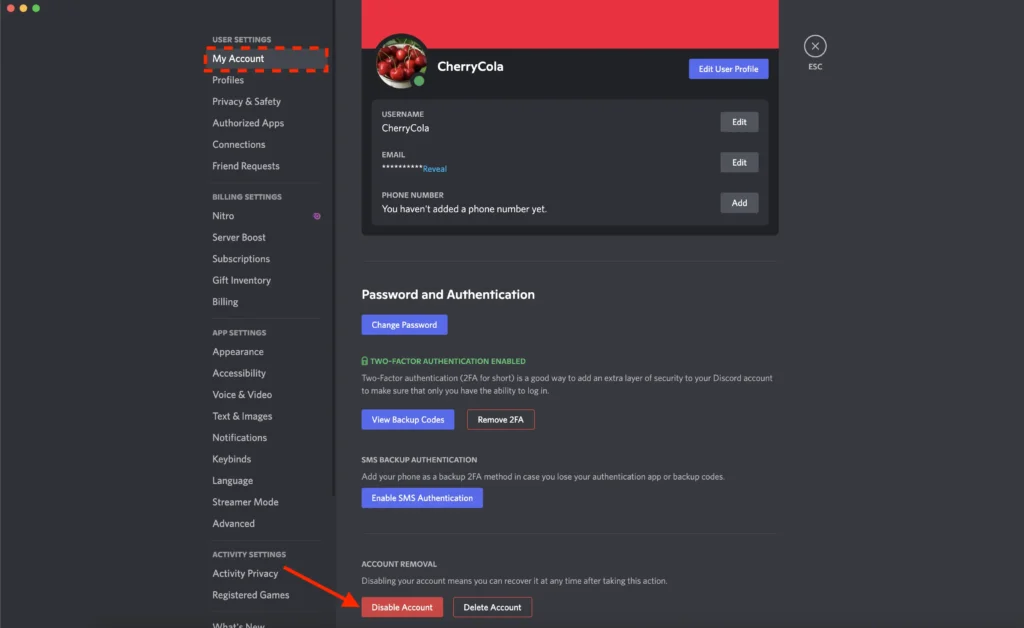
- افتح ديسكورد واضغط على أيقونة الترس (cog wheel) بجانب اسم المستخدم في الزاوية السفلية اليسرى لفتح إعدادات المستخدم (User Settings).
- اختر “حسابي” (My Account) من القائمة الجانبية.
- قم بالتمرير إلى الأسفل إلى قسم “إدارة الحساب” (Account Management)، ثم اضغط على “تعطيل الحساب” (Disable Account).
- أدخل كلمة مرورك للتحقق، ثم أكد العملية. سيتم تسجيل الخروج تلقائيًا من جميع الأجهزة.
الخطوات على الهاتف
- افتح تطبيق ديسكورد واضغط على أيقونة الملف الشخصي في الزاوية السفلية اليمنى.
- اضغط على الترس (cog wheel) في أعلى الشاشة لفتح إعدادات المستخدم.اختر “الحساب” (Account) من القائمة.
- قم بالتمرير إلى الأسفل واضغط على “تعطيل الحساب” (Disable Account).
- أدخل كلمة مرورك وأكد. سيتم تسجيل الخروج فورًا.

كيفية إعادة التفعيل الحساب
لإعادة تفعيل الحساب، فقط سجل الدخول باستخدام بريدك الإلكتروني وكلمة المرور؛ كل شيء سيعود كما كان دون فقدان بيانات.
كيفية حذف حساب ديسكورد نهائيًا: دليل خطوة بخطوة
إذا كنت ترغب في حذف حساب ديسكورد نهائيًا، فتذكر أن هذه العملية غير قابلة للتراجع بعد فترة السماح، وسيؤدي إلى فقدان جميع بياناتك مثل الرسائل، السيرفرات، والأصدقاء إلى الأبد. بناءً على الإرشادات الرسمية المحدثة، يتم وضع الحساب في حالة تعطيل مؤقت لمدة 15 يومًا، يمكن إلغاء الحذف خلالها بتسجيل الدخول، ثم يحدث الحذف الدائم (قد يستغرق محو البيانات حتى 30 يومًا إضافيًا).
إذا كان لديك اشتراك Nitro، ألغِه يدويًا قبل الحذف لتجنب الدفع المستمر. كما يجب نقل ملكية أي سيرفرات تملكها، وإلا سيتم حذف السيرفر مع الحساب.
الخطوات على سطح المكتب
إذا كنت تفضل استخدام جهاز سطح المكتب أو المتصفح، فإن الخطوات السابقة ستكون كافية لإكمال عملية الحذف بسلاسة
- افتح ديسكورد واضغط على أيقونة الترس (cog wheel) بجانب اسم المستخدم في الزاوية السفلية اليسرى لفتح User Settings.
- اختر “حسابي” (My Account) من القائمة الجانبية.
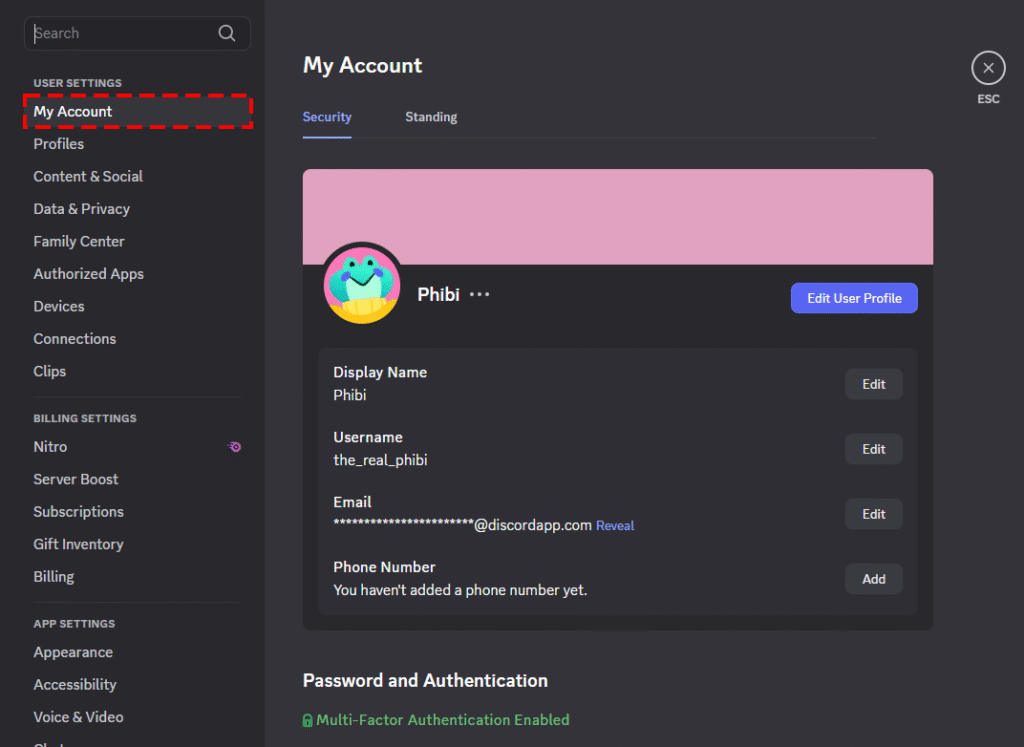
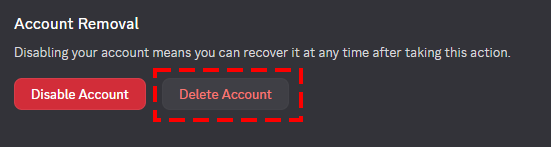
- قم بالتمرير إلى الأسفل إلى قسم “إدارة الحساب” (Account Management)، ثم اضغط على “Delete Account”.
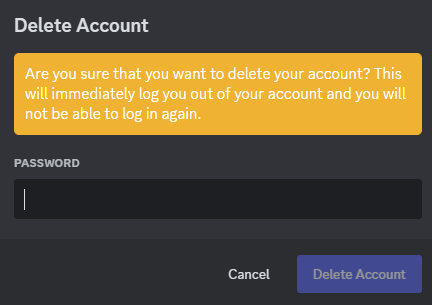
- أدخل كلمة مرورك للتحقق، ثم اضغط “متابعة”.أدخل اسم المستخدم الخاص بك في نافذة التأكيد، ثم اضغط “Delete Account”.
- ستتلقى تحذيرًا بالعواقب.
- انتظر فترة الـ15 يومًا؛ إذا سجلت الدخول خلالها، يُلغى الحذف تلقائيًا.
الخطوات الحذف على الهاتف
أما إذا كنت تعتمد على تطبيق ديسكورد على هاتفك الذكي (سواء iOS أو Android)، فإن الواجهة تختلف قليلاً لتتناسب مع الشاشات الصغيرة، لكن الجوهر نفسه. تابع الخطوات التالية لضمان التنفيذ الدقيق دون تعقيدات.
- افتح تطبيق ديسكورد واضغط على أيقونة الملف الشخصي في الزاوية السفلية اليمنى.
- اضغط على الترس (cog wheel) في أعلى الشاشة لفتح User Settings.
- اختر “الحساب” (Account) من القائمة.
- قم بالتمرير إلى الأسفل واضغط على “Delete Account”.
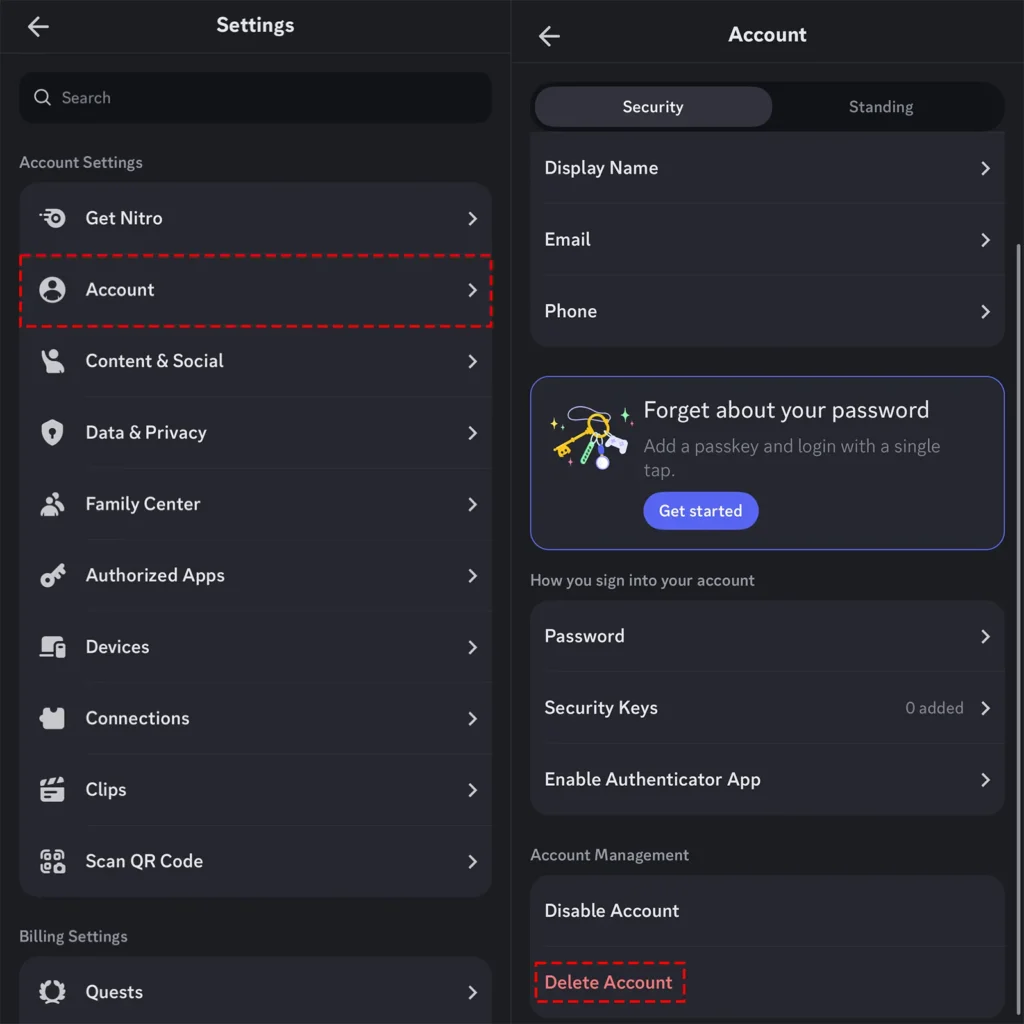
- أدخل كلمة مرورك، ثم أكد بإدخال اسم المستخدم.
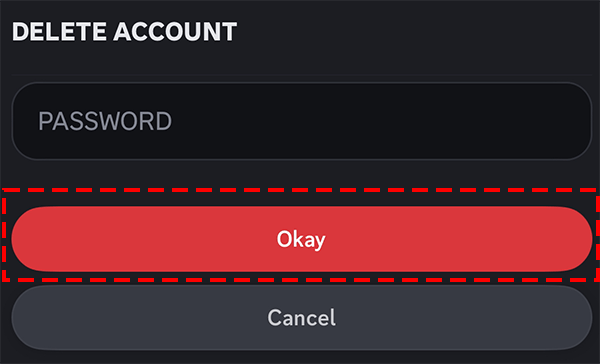
- انتظر الـ15 يومًا للتراجع إذا غيرت رأيك.
ماذا يحدث بعد حذف حساب Discord الخاص بي؟
عندما تقوم بحذف حسابك على ديسكورد، لا يحدث الحذف فورًا؛ بل يدخل الحساب في مرحلة “معلقة” (pending deletion) لفترة زمنية محددة، ثم يصبح الحذف دائمًا. بناءً على الإرشادات الرسمية لديسكورد (محدثة حتى أكتوبر 2025)، إليك تفصيلًا لما يحدث خطوة بخطوة، مع التركيز على التأثيرات والخيارات المتاحة.
المرحلة المعلقة (Pending Deletion) – فورًا بعد التأكيد
- يُعطل الحساب مؤقتًا، مما يعني أنك لن تتمكن من تسجيل الدخول أو الوصول إليه من أي جهاز.
- لن تتلقى إشعارات أو طلبات صداقة جديدة، وستُعتبر حالتك “غير متصل” في السيرفرات.
- تستمر هذه المرحلة لمدة 15 يومًا (قد تكون 14-30 يومًا في بعض الحالات، حسب السياسات).
- خلال هذه الفترة، يمكنك استعادة الحساب بسهولة: قم بتسجيل الدخول ببياناتك، وسيظهر خيار “استعادة الحساب” (Restore Account) لإلغاء عملية الحذف.
بعد انتهاء الفترة المعلقة – الحذف الدائم
- يبدأ ديسكورد عملية حذف المعلومات الشخصية (مثل الاسم، الصورة، والإعدادات)، ويتم إخفاء هويتك (anonymization) في جميع السيرفرات والرسائل. سيظهر اسمك كـ”مستخدم محذوف” (Deleted User) أو رقم عشوائي.
- فقدان الوصول الكامل: ستفقد الوصول إلى جميع السيرفرات، الرسائل الخاصة (DMs)، الرسائل الجماعية، الشراءات (مثل Nitro)، والتطبيقات المرتبطة.
- الرسائل المرسلة: تبقى رسائلك القديمة في السيرفرات العامة، لكنها ستُعرض كرسائل من “مستخدم محذوف” دون أي ربط بك، ولا يمكنك الوصول إليها.
- السيرفرات: إذا كنت تملك سيرفرات ولم تقم بنقل الملكية مسبقًا، سيبقى الملكية مرتبطًا بالحساب المحذوف، وقد يؤدي ذلك إلى تعطيل السيرفر مؤقتًا، لكنه لن يُحذف تلقائيًا.
- الأصدقاء: يتم إزالة الروابط الصداقة تلقائيًا، وستُعتبر غير موجود في قوائم الأصدقاء.
- البيانات الشخصية: يحذف ديسكورد معظم البيانات خلال 45 يومًا، لكن بعض المعلومات (مثل البريد الإلكتروني أو رقم الهاتف) قد تُحتفظ بها لـ180 يومًا لأغراض الأمان والامتثال القانوني.
- إنشاء حساب جديد: لا يمكنك إنشاء حساب جديد بنفس البريد الإلكتروني أو رقم الهاتف لمدة 30 يومًا على الأقل (قد تكون أطول للأرقام الهاتفية في حالات عدم النشاط).
خيارات الاستعادة والتحذيرات
- الاستعادة: ممكنة فقط خلال الـ15 يومًا الأولى بتسجيل الدخول واختيار “استعادة”. بعد ذلك، الحذف نهائي وغير قابل للتراجع، حتى لو اتصلت بدعم ديسكورد.
- التأثير على الآخرين: الآخرون سيلاحظون اختفاءك من السيرفرات وقوائم الأصدقاء، لكن رسائلك القديمة تبقى كما هي (مع الإخفاء).
- نصيحة: قبل الحذف، احفظ أي بيانات مهمة، ونقل ملكية السيرفرات. إذا كنت تريد استراحة مؤقتة، جرب “تعطيل الحساب” بدلاً من الحذف، حيث يمكن إعادته في أي وقت.
إذا كنت تواجه مشكلة أو تريد خطوات الحذف/الاستعادة، يمكنك الرجوع إلى مركز دعم ديسكورد أو الاتصال بهم مباشرة.
في الختام، يُعد حذف حساب ديسكورد نهائيًا خطوة جريئة يجب أن تكون مدروسة جيدًا، حيث يؤدي إلى فقدان جميع بياناتك وبدء صفحة جديدة تمامًا. من خلال هذا الدليل الشامل، تعلمت كيفية الفرق بين تعطيل الحساب (المؤقت والآمن) والحذف الدائم، بالإضافة إلى الخطوات التفصيلية على سطح المكتب أو الهاتف، وما يحدث بعد الإجراء. تذكر دائمًا: احفظ بياناتك، نقل ملكية السيرفرات، واستغل فترة الـ15 يومًا للتراجع إذا غيرت رأيك.
إذا كنت غير متأكد، جرب التعطيل أولاً لأخذ استراحة دون مخاطر. لأي مشكلة، تواصل مع دعم ديسكورد عبر موقعهم الرسمي. شكرًا لقراءتك، ونأمل أن يساعدك هذا الدليل في اتخاذ القرار الأفضل. إذا كان لديك أسئلة إضافية، شاركنا في التعليقات!
الأسئلة الشائعة حول حذف حساب ديسكورد نهائيًا
ما الفرق بين تعطيل الحساب وحذف الحساب؟
تعطيل الحساب مؤقت ويمكن إعادة تفعيله في أي وقت دون فقدان بيانات، بينما الحذف دائم وغير قابل للتراجع بعد 15 يومًا، مما يؤدي إلى فقدان الرسائل والسيرفرات إلى الأبد. التعطيل مناسب للاستراحة القصيرة، أما الحذف للإنهاء الكامل.
هل يمكن استعادة الحساب بعد الحذف؟
نعم، خلال فترة الـ15 يومًا المعلقة فقط؛ قم بتسجيل الدخول لإلغاء العملية. بعد ذلك، الحذف نهائي ولا يمكن استعادته، حتى لو اتصلت بدعم ديسكورد.
كم يستغرق الحذف الكامل؟
يبدأ الحذف بـ15 يومًا معلقة للتراجع، ثم يتم الحذف الدائم، وقد يستغرق محو البيانات الكامل حتى 30 يومًا إضافيًا. خلال هذه الفترة، لا يمكنك الوصول إلى الحساب.
ماذا يحدث لرسائلي وأصدقائي بعد الحذف؟
ستُحذف رسائلك الخاصة والسيرفرات الخاصة بك، لكن الرسائل في السيرفرات العامة تبقى بعلامة “مستخدم محذوف”. يُفك الارتباط بالأصدقاء تلقائيًا، وستختفي من قوائمهم.
هل أحتاج إلى نقل ملكية السيرفرات قبل الحذف؟
نعم، ضروري؛ إذا كنت مالك سيرفر، انقل الملكية إلى عضو آخر من إعدادات السيرفر > أعضاء > نقل الملكية، وإلا قد يتعطل السيرفر أو يُحذف مع الحساب.
ماذا عن اشتراك Nitro أو التحقق الثنائي (2FA)؟
ألغِ اشتراك Nitro يدويًا قبل الحذف لتجنب الدفع. أما 2FA، فتعطيله مسبقًا يسهل العملية، لكنه غير إلزامي إذا كان لديك رمز الوصول.
هل يمكن إنشاء حساب جديد بعد الحذف؟
نعم، لكن ليس بنفس البريد الإلكتروني أو الرقم لمدة 30 يومًا على الأقل. استخدم بريدًا جديدًا للبدء فورًا.