
جدول المحتويات
في ظل التحول الرقمي المتسارع، أصبح جوجل ميت (Google Meet) الأداة الأساسية والموثوقة لملايين المستخدمين حول العالم لإنجاز الأعمال والتعليم عن بُعد. سواء كنت معلماً يرغب في التواصل مع طلابه، أو مديراً يسعى لتنظيم فريق عمله، فإن معرفة طريقة إنشاء اجتماع على جوجل ميت باحترافية هي الخطوة الأولى لضمان تواصل فعال وبدون عوائق تقنية.
لا يتوقف الأمر عند مجرد “فتح الكاميرا”، بل يشمل عمل رابط اجتماع جوجل ميت وتأمينه وجدولة المواعيد مسبقاً عبر التقويم. في هذا الدليل الشامل لعام 2026، سنشرح لك كيفية بدء اجتماع فيديو عبر المتصفح أو الهاتف، مع استعراض أهم الميزات التي تجعل Google Meet يتفوق على منافسيه من حيث الأمان وسهولة الاستخدام.
كما سبق وتعرفنا على أفضل 7 مواقع لكتابة ترجمة على الفيديو بالذكاء الاصطناعي مجانا، بالإضافة إلى افضل 9 مواقع دمج الفيديوهات اون لاين بشكل إحترافي
كيفية إنشاء اجتماع جوجل ميت من الكمبيوتر
تُعد طريقة استخدام Google Meet عبر جهاز الكمبيوتر هي الأكثر شيوعاً، خاصة للأعمال والدراسة، لأنها تتيح لك كامل الصلاحيات دون الحاجة لتحميل أي برامج؛ فكل ما تحتاجه هو متصفح إنترنت (مثل كروم أو إيدج).
اتبع الخطوات التالية لبدء اجتماعك الأول:
الدخول إلى المنصة
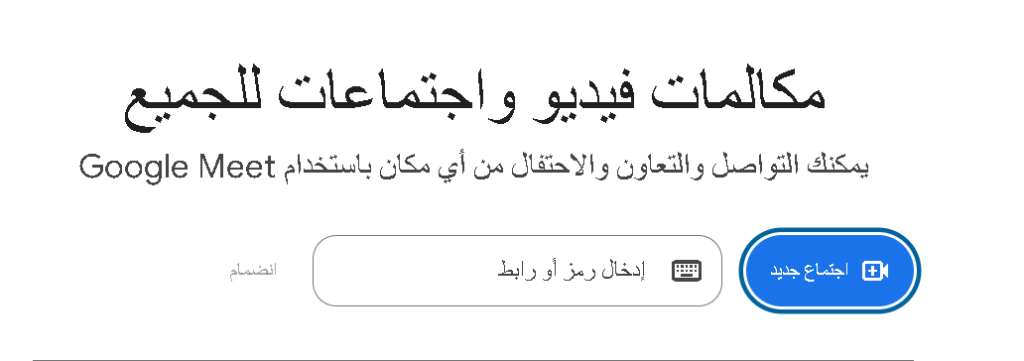
قم بزيارة الموقع الرسمي عبر الرابط meet.google.com. تأكد من تسجيل الدخول باستخدام حساب Google (Gmail) الخاص بك لتتمكن من إدارة الاجتماع بصفتك “المضيف” (Host).
اختيار اجتماع جديد
ستجد زراً بارزاً باللون الأزرق مكتوب عليه “اجتماع جديد” (New Meeting). عند الضغط عليه، ستظهر لك ثلاثة خيارات رئيسية:
- إنشاء اجتماع لوقت لاحق: يمنحك رابطاً يمكنك نسخه وإرساله للمشاركين لاستخدامه في وقت آخر.
- بدء اجتماع فوري: ينقلك مباشرة إلى غرفة الاجتماع لبدء البث الآن.
- جدولة في تقويم Google: يسمح لك بتحديد يوم وساعة محددة للاجتماع.
إعداد الكاميرا والميكروفون
بمجرد الدخول، سيطلب منك المتصفح “إذن الوصول” للكاميرا والميكروفون. قم بالضغط على “سماح” (Allow). يمكنك قبل الدفع بالزر الأزرق “انضمام الآن” التأكد من خلفيتك وتجربة الصوت لضمان جودة البث.
دعوة المشاركين ومشاركة الرابط
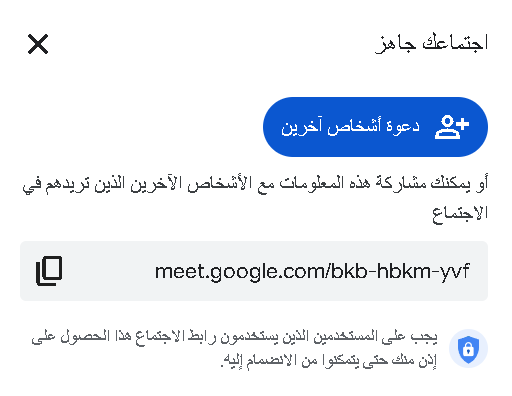
بعد الدخول إلى الاجتماع، ستظهر لك نافذة منبثقة تحتوي على رابط الاجتماع. يمكنك:
- نسخ الرابط وإرساله عبر البريد الإلكتروني أو تطبيقات الدردشة.
- أو الضغط على “إضافة أشخاص” (Add others) وكتابة بريدهم الإلكتروني مباشرة لإرسال دعوة رسمية لهم.
نصيحة ذهبية: إذا كنت تستخدم متصفح Google Chrome، يمكنك كتابة
meet.newفي شريط العنوان (URL) والضغط على Enter لفتح اجتماع جديد فوراً دون المرور بالصفحة الرئيسية!
طريقة عمل رابط جوجل ميت عبر الهاتف
يفضل الكثيرون استخدام تطبيق Google Meet على الهاتف نظراً لسهولة التنقل وإمكانية إجراء الاجتماعات من أي مكان. تتوفر الخدمة بشكل مجاني تماماً على هواتف الأندرويد (Android) والآيفون (iOS).
إليك خطوات إنشاء الرابط ومشاركته بالتفصيل:
تحميل وفتح التطبيق
في البداية، تأكد من تحميل التطبيق من المتجر الرسمي (Google Play أو App Store). بعد فتح التطبيق، قم بتسجيل الدخول باستخدام حساب Gmail الخاص بك.
ملاحظة: إذا كان لديك تطبيق Gmail، يمكنك الوصول إلى اجتماعات Meet مباشرة من خلال تبويب “الاجتماع” الموجود أسفل الشاشة.
بدء اجتماع جديد
عند فتح التطبيق، ستجد زر “اجتماع جديد” (New meeting) في أعلى الشاشة. بمجرد الضغط عليه، ستظهر لك الخيارات التالية:
- الحصول على رابط اجتماع لمشاركته: لإنشاء رابط يمكنك إرساله للآخرين دون الدخول للاجتماع فوراً.
- بدء اجتماع فوري: للدخول إلى غرفة الاجتماع وبدء التحدث حالاً.
- الجدولة في تقويم جوجل: لتنظيم موعد اجتماع مستقبلي.
نسخ الرابط ومشاركته
بمجرد اختيار “الحصول على رابط اجتماع”، سيظهر لك الرابط (مثلاً: meet.google.com/abc-defg-hij). يمكنك الضغط على أيقونة “المشاركة” لإرسال الرابط مباشرة عبر:
- تطبيق واتساب (WhatsApp).
- التليجرام أو ماسنجر.
- رسائل البريد الإلكتروني.
التحكم في الخصوصية أثناء الاجتماع
عند الانضمام من الهاتف، يمكنك بسهولة:
- تبديل الكاميرا (الأمامية والخلفية).
- تفعيل خاصية “الترجمة الشرحية” (Captions) لمتابعة الكلام المكتوب.
- تفعيل وضع “إلغاء الضوضاء” إذا كنت تتواجد في مكان صاخب.
تنبيه: تأكد دائماً من تحديث تطبيق Google Meet إلى آخر إصدار من المتجر لضمان الحصول على ميزات الأمان الجديدة ومنع حدوث انقطاع في الاتصال.
جدولة اجتماع Google Meet عبر تقويم جوجل
تعتبر جدولة الاجتماعات مسبقاً هي الطريقة الأكثر احترافية لتنظيم المواعيد، حيث تضمن وصول تذكيرات للمشاركين وتثبيت الموعد في تقويماتهم الخاصة.
إليك خطوات جدولة اجتماع Google Meet عبر تقويم جوجل (Google Calendar):
الوصول إلى تقويم جوجل
قم بفتح Google Calendar على متصفحك، أو افتح تطبيق التقويم على هاتفك. تأكد من أنك تستخدم نفس حساب جوجل الذي تريد إدارة الاجتماع من خلاله.
إنشاء حدث جديد
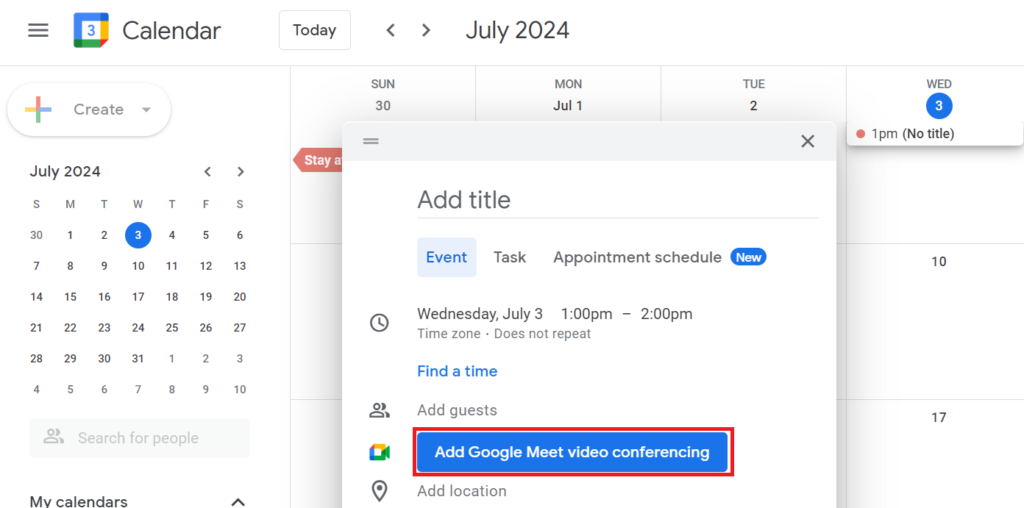
اضغط على زر “إنشاء” (Create) الموجود في الزاوية العلوية، ثم اختر “حدث” (Event). يمكنك أيضاً الضغط مباشرة على أي يوم وساعة في مربعات التقويم لفتح نافذة سريعة.
إضافة تفاصيل الاجتماع
في النافذة التي ستظهر لك، قم بتعبئة البيانات التالية:
- العنوان: اكتب عنواناً واضحاً للاجتماع (مثلاً: اجتماع مراجعة المشروع الأسبوعي).
- الوقت والتاريخ: حدد تاريخ البداية والنهاية، والساعات المحددة.
- إضافة مدعوين: في خانة “إضافة مدعوين” (Add guests)، اكتب البريد الإلكتروني لكل شخص تود دعوته.
إضافة رابط فيديو Google Meet
هذه هي الخطوة الأهم؛ اضغط على الزر الأزرق الكبير المكتوب عليه “إضافة مؤتمر فيديو عبر Google Meet”. بمجرد الضغط، سيقوم جوجل تلقائياً بتوليد رابط فريد للاجتماع وربطه بهذا الحدث.
ضبط التذكيرات والوصف
- يمكنك إضافة وصف للاجتماع (Agenda) أو إرفاق ملفات (مثل PDF أو عروض تقديمية) ليطلع عليها المشاركون قبل البدء.
- قم بضبط التنبيهات (Notifications) لتذكيرك وتذكير المشاركين قبل 10 أو 15 دقيقة من الموعد.
الحفظ والإرسال
بعد الانتهاء، اضغط على “حفظ” (Save). ستظهر لك رسالة تسألك: “هل تريد إرسال رسائل إلكترونية لدعوة مدعوي تقويم Google؟”. اضغط على “إرسال” ليصل الرابط وتفاصيل الموعد فوراً إلى صناديق البريد الخاصة بالمشاركين.
في الختام، يُعد جوجل ميت (Google Meet) أكثر من مجرد أداة لإجراء مكالمات الفيديو؛ إنه وسيلة فعالة تكسر الحواجز المكانية لتعزيز الإنتاجية والتعلم. باتباعك لخطوات طريقة إنشاء اجتماع على جوجل ميت التي استعرضناها، أصبح بإمكانك الآن إدارة اجتماعاتك واجتماعات فريقك بكل ثقة واحترافية، سواء كنت تستخدم الكمبيوتر أو الهاتف.
تذكر دائماً أن مفتاح الاجتماع الناجح يبدأ من الإعداد الجيد والجدولة المسبقة وتأمين الرابط لضمان خصوصية المشاركين. ابدأ الآن بتطبيق ما تعلمته، ولا تتردد في استكشاف الميزات المتقدمة التي توفرها جوجل لتجعل تواصلك الرقمي أكثر سلاسة.
هل واجهت أي صعوبة في إنشاء رابط اجتماعك الأول؟ شاركنا استفسارك في التعليقات أسفل المقال، وسنكون سعداء بمساعدتك!
أهم الأسئلة الشائعة حول جوجل ميت
هل جوجل ميت مجاني بالكامل؟
نعم، توفر جوجل نسخة مجانية تتيح لك إنشاء اجتماعات فيديو بمميزات قوية. ومع ذلك، هناك بعض القيود في النسخة المجانية (مثل مدة الاجتماع لـ 60 دقيقة في حال وجود 3 مشاركين أو أكثر)، بينما توفر نسخ Google Workspace المدفوعة ميزات إضافية ومدة أطول.
ما هو الحد الأقصى لعدد المشاركين في اجتماع جوجل ميت؟
يسمح الإصدار المجاني من جوجل ميت بانضمام ما يصل إلى 100 مشارك في وقت واحد. أما بالنسبة للشركات والمؤسسات التعليمية التي تستخدم باقات Enterprise، فيمكن أن يصل عدد المشاركين إلى 500 أو حتى 1000 مشارك في بعض الحالات.
هل يحتاج المشاركون إلى حساب Gmail للانضمام؟
إذا كنت تستخدم الكمبيوتر: لا يشترط وجود حساب Gmail للمشاركين إذا قام “المضيف” بدعوتهم أو قبول دخولهم، ولكن يُفضل دائماً تسجيل الدخول لتجربة أفضل.
إذا كنت تستخدم الهاتف: يطلب تطبيق Google Meet على أندرويد وآيفون تسجيل الدخول بحساب جوجل للتمكن من الانضمام للاجتماع.
كيف يمكنني تسجيل اجتماع جوجل ميت؟
ميزة تسجيل الاجتماعات متوفرة فقط لمشتركي باقات Google Workspace (مثل الحسابات التعليمية أو التجارية). إذا كنت تمتلك الصلاحية، يمكنك الضغط على أيقونة “الأنشطة” ثم اختيار “التسجيل” (Recording) لبدء حفظ الاجتماع على Google Drive.
هل يمكنني إنشاء اجتماع بدون تنزيل التطبيق؟
نعم، على أجهزة الكمبيوتر (Windows/Mac) يمكنك القيام بكل شيء عبر المتصفح مباشرة دون تحميل أي برامج. أما على الهواتف الذكية، فيجب تحميل التطبيق لضمان استقرار الصوت والفيديو.
كيف أحمي اجتماعي من المتطفلين؟
توفر جوجل ميزات أمان قوية؛ لا يمكن لأي شخص خارج قائمة المدعوين الدخول إلا إذا قام المضيف بـ “قبول” (Admit) طلبه. كما يمكنك “قفل الاجتماع” ومنع مشاركة الشاشة أو الدردشة من إعدادات المضيف.